راهنمای حرفه ای تنظیمات FC 26: گرافیک، کنترلر و اجرای بی وقفه بازی
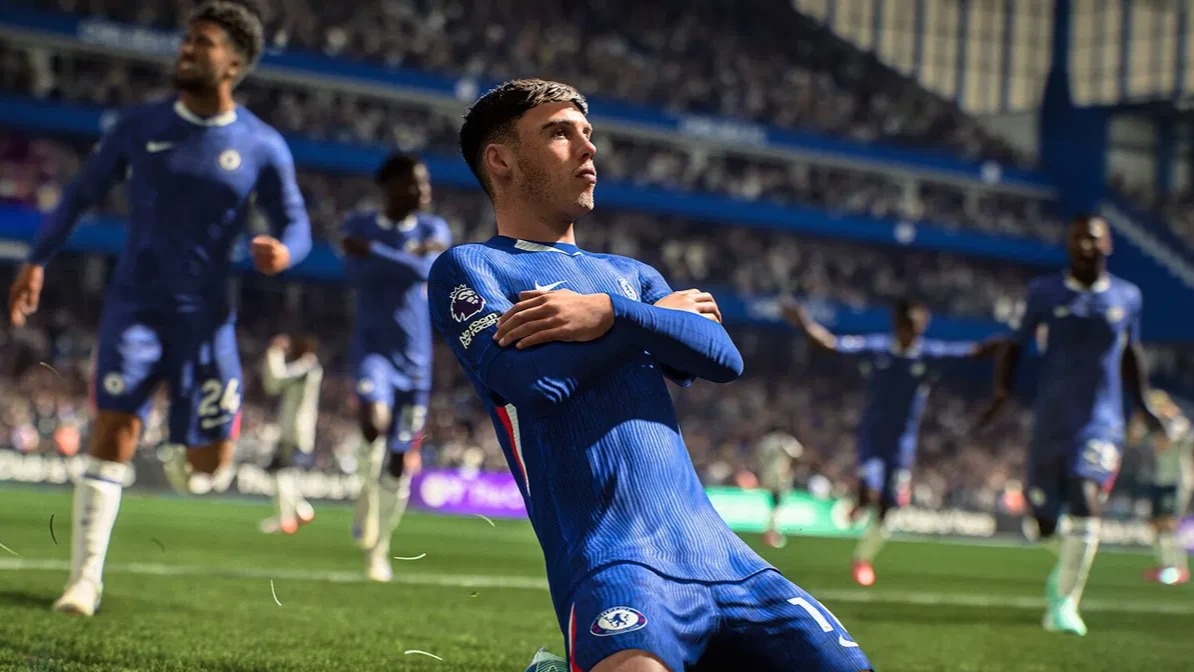
بازیهای ورزشی مانند EA SPORTS FC 26 با گرافیک پیچیده و گیمپلی ظریف، نیازمند تنظیماتی دقیق برای اجرای روان و تجربه حرفهای هستند. تنظیمات درست گرافیکی باعث افزایش کیفیت تصویر و جلوگیری از افت فریم میشود و تنظیمات دقیق گیمپلی و کنترلر میتوانند تسلط بازیکن را در تصمیمگیریهای حساس مسابقه بالا ببرند. در این مقاله به طور کامل بهترین تنظیمات گرافیکی و گیمپلی برای اجرای حرفهای FC 26 روی کنسولهای PS5 و PS4 بررسی میشود تا بازیکنان بتوانند با کمترین تأخیر و بیشترین دقت بازی کنند.
اهمیت تنظیمات دقیق در FC 26
در FC 26، تنظیمات گرافیکی و گیمپلی نقش تعیینکنندهای در تجربه نهایی بازی دارند. در رقابتهای آنلاین و حالتهایی مانند Ultimate Team یا Career Mode، تفاوت بین یک فریم کمتر یا یک واکنش دیرتر میتواند نتیجه را تغییر دهد. با تنظیمات درست میتوان بازی را روانتر اجرا کرد، از لگ جلوگیری نمود و کنترل طبیعیتر و دقیقتری روی بازیکنان داشت. علاوه بر این، انتخاب صحیح حالتهای گرافیکی باعث میشود بازی با ظاهر واقعیتر و رنگهای طبیعیتر اجرا شود.
برای تجربهی واقعی و روان از بازی EA SPORTS FC 26، داشتن تنظیمات دقیق و نسخهی معتبر بازی اهمیت زیادی دارد. قبل از هر چیز، باید مطمئن شوید نسخهای که روی کنسول خود نصب میکنید، نسخهی رسمی است. برای دسترسی به نسخه رسمی می توانید به صفحه اکانت قانونی FC 26 مراجعه نمایید.
بهترین تنظیمات گرافیکی برای اجرای روان FC 26 در PS5 و PS4
حالتهای گرافیکی (Graphics Mode)
در کنسول PS5، بازی قابلیت اجرا با رزولوشن 4K و نرخ 60 فریم بر ثانیه را دارد. بهترین گزینه برای دستیابی به تعادل بین کیفیت تصویر و روانی حرکت، حالت Enhanced Visuals است. این حالت باعث میشود جزئیات چمن، پوست بازیکنان و نورپردازی طبیعیتر به نظر برسد و در عین حال فریمریت ثابت بماند.
در PS4 یا PS4 Pro به دلیل محدودیت سختافزار، انتخاب گزینه Favour Resolution پیشنهاد میشود تا تمرکز بازی روی حفظ فریمریت باشد. در این حالت ممکن است کیفیت برخی جزئیات کاهش یابد، اما اجرای بازی پایدارتر و روانتر خواهد بود.
تنظیمات رزولوشن و نرخ تازهسازی
رزولوشن را روی حالت Native قرار دهید تا با رزولوشن واقعی تلویزیون هماهنگ شود. نرخ تازهسازی نیز باید مطابق با توانایی تلویزیون تنظیم شود؛ اگر تلویزیون از 120Hz پشتیبانی میکند، در PS5 این گزینه را فعال کنید. همچنین محدود کردن فریمریت روی عدد 60 کمک میکند از افت ناگهانی فریم جلوگیری شود.
HDR و تنظیمات رنگ
اگر نمایشگر شما از HDR پشتیبانی میکند، فعالسازی آن در تنظیمات کنسول باعث افزایش عمق رنگها میشود. مقدار HDR Brightness را بین 2 تا 4 قرار دهید تا تصویر بیش از حد روشن نشود و سایهها از بین نرود. کنتراست تصویر را نیز روی عدد 7 تنظیم کنید تا تعادل بین وضوح و تاریکی حفظ شود. با این تنظیمات، چمن استادیوم، لباس بازیکنان و رنگ پوست طبیعیتر دیده میشود.
افکتهای گرافیکی
خاموش کردن برخی افکتها میتواند فشار گرافیکی را کاهش دهد. انعکاس نور روی زمین یا سایههای متحرک اگرچه زیبا هستند، اما تأثیر مستقیم بر عملکرد دارند. برای بهبود سرعت بازی، سایه بازیکنان و توپ را غیرفعال کنید. در PS4 این کار تفاوت محسوسی در روانی حرکات ایجاد میکند.
افکتهای پسزمینه مانند تماشاگران متحرک یا افکتهای نمایشی هنگام گل زدن را نیز میتوانید در حالت متوسط نگه دارید تا تعادل بین زیبایی و سرعت برقرار شود.
تنظیمات نمایشگر و ورودی
برای کاهش Input Lag، گزینه VSync را خاموش کنید. این کار باعث میشود کنترل بازیکن بدون تأخیر انجام شود. همچنین اجرای بازی در حالت تمامصفحه (Full Screen) موجب مدیریت بهتر منابع کنسول و کاهش لگهای ناگهانی میشود. در صورت استفاده از تلویزیونهای جدید، حالت Game Mode را نیز در تنظیمات تلویزیون فعال کنید تا زمان پاسخدهی تصویر کاهش یابد.
بهترین تنظیمات گیمپلی برای بازی حرفهایتر
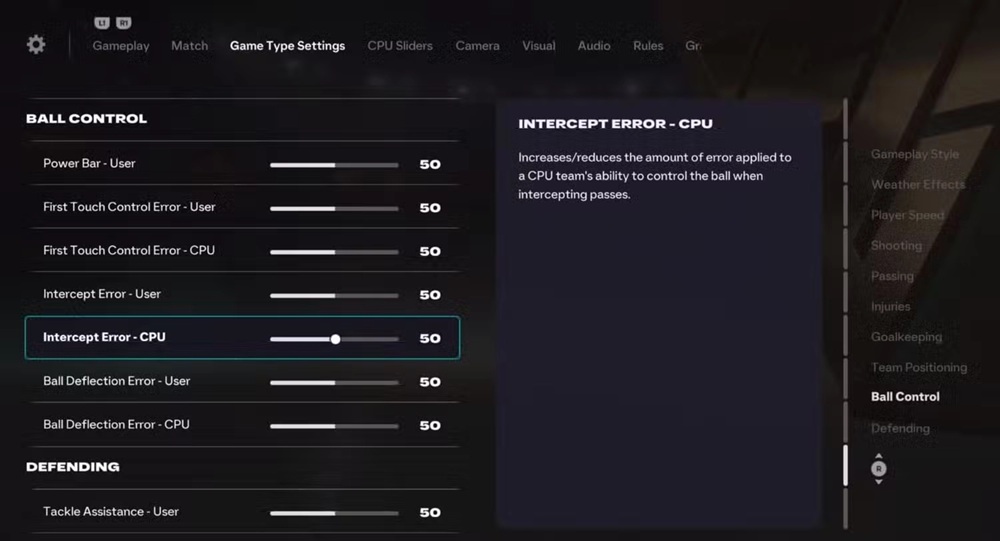
تنظیمات کنترل (Controller Settings)
در بخش کنترل، تنظیمات زیادی وجود دارد که به شکل مستقیم بر دقت و سرعت عمل شما تأثیر دارند:
- نوع دفاع را روی Advanced Defending قرار دهید تا کنترل دقیقتری روی حرکات دفاعی و تکلها داشته باشید.
- حساسیت حرکتی آنالوگها را بین 6 تا 7 تنظیم کنید تا هم کنترل دقیق و هم واکنش سریع در حرکات حفظ شود.
- گزینه Timed Finishing را فعال کنید تا بتوانید با زمانبندی درست در زدن شوت، گلهای حرفهایتری بزنید.
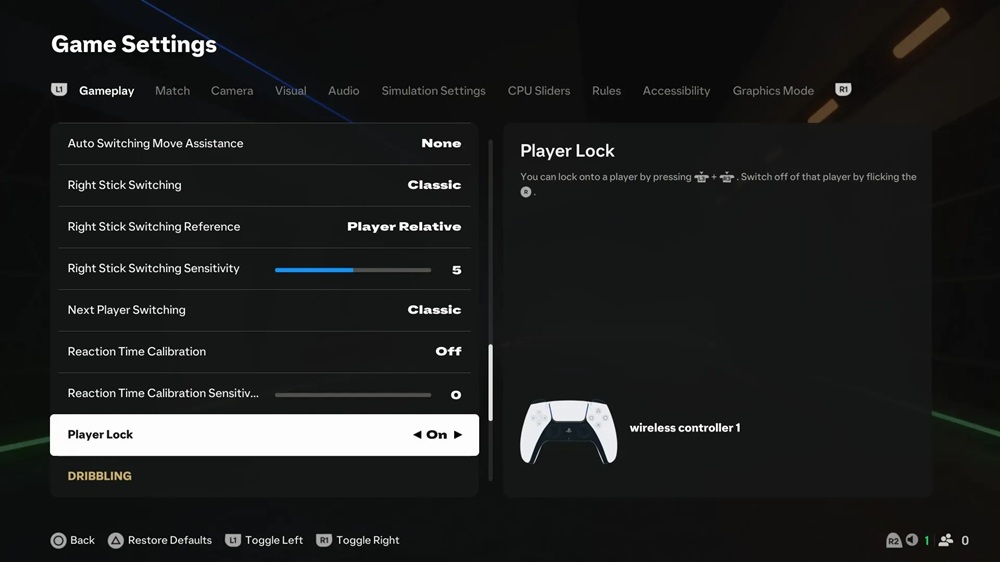
- تغییر بازیکن را به حالت Manual یا Semi-Auto بگذارید تا کنترل کاملی در تغییر بازیکنها داشته باشید.
- بازخورد لرزشی (Vibration Feedback) و مقاومت دکمهها (Adaptive Triggers) را خاموش کنید تا زمان واکنش کاهش یابد و کنترلر پاسخ سریعتری داشته باشد.
تنظیمات دوربین
دوربین مناسب نقش بسیار مهمی در عملکرد شما دارد. بهترین گزینه برای اکثر بازیکنان حرفهای Tele Broadcast است. این زاویه میدان دید وسیعتری از زمین فراهم میکند و دید تاکتیکی بهتری از حرکات بازیکنان میدهد.
ارتفاع دوربین را بین 20 تا 25 و زاویه دید را روی حدود 90 تنظیم کنید تا هم فضای زمین واضح دیده شود و هم جزئیات بازیکنان از دست نرود. برای بازیهای تیمی آنلاین، حالت Co-op پیشنهاد میشود چون زاویه دید وسیعتری برای هماهنگی در حملات و دفاع دارد.
تنظیمات سرعت و کمکهای حرکتی
سرعت بازی را متناسب با سطح مهارت خود انتخاب کنید. برای تجربهای واقعی و چالشی، حالت Normal بهترین گزینه است. اگر به بازیهای سریعتر عادت دارید، میتوانید آن را روی Fast قرار دهید.
گزینه Sprint Assist را روشن نگه دارید تا هنگام دویدن، بازیکن سرعت خود را از دست ندهد. در مقابل، Auto Shot یا Auto Pass بهتر است خاموش باشند تا کنترل کامل روی حرکات و تصمیمات داشته باشید.
نکات پیشرفته برای کنترلرهای DualSense در PS5
کنترلر PS5 امکانات خاصی مثل بازخورد لمسی (Haptic Feedback) و ماشههای مقاوم (Adaptive Triggers) دارد. اگرچه این ویژگیها حس فیزیکی بازی را افزایش میدهند، اما در مسابقات جدی ممکن است باعث تاخیر جزئی شوند.
برای تجربه حرفهایتر، پیشنهاد میشود این دو قابلیت را خاموش کنید. در عین حال، اگر به حس طبیعیتر بازی علاقه دارید، شدت آنها را روی مقدار Low بگذارید تا هم احساس فیزیکی باقی بماند و هم سرعت واکنش کاهش نیابد.
همچنین میتوانید از بخش کنترلر تنظیماتی مانند «Analog Sprint Sensitivity» را شخصیسازی کنید تا مقدار فشاری که برای دویدن وارد میکنید دقیقتر تنظیم شود. بازیکنان حرفهای معمولاً این مقدار را کمی پایینتر از حد متوسط نگه میدارند تا کنترل بیشتری روی تغییر سرعت داشته باشند.
تنظیمات صوتی برای تمرکز بیشتر در مسابقات
در بازیهای رقابتی، صدا یکی از عوامل کلیدی تمرکز است. صدای بیش از حد تماشاگر یا گزارشگر ممکن است باعث حواسپرتی شود. بهترین تنظیمات صوتی برای تمرکز عبارتاند از:
- Master Volume روی ۷۰ درصد
- Commentary Volume حدود ۳۰ درصد یا حتی خاموش
- Crowd Volume در حدود ۵۰ درصد
- Player Callouts روشن بماند تا صدای درخواست توپ همتیمیها را بشنوید
نکات حرفهای برای بهبود عملکرد فنی بازی
- بهروزرسانی مداوم بازی و سیستمعامل کنسول را فراموش نکنید. پچهای رسمی EA معمولاً مشکلات لگ، تاخیر ورودی و باگهای گرافیکی را برطرف میکنند.
- در تنظیمات کنسول PS5، حالت Performance Mode را فعال کنید تا نرخ فریم در اولویت باشد. این حالت در مقایسه با Quality Mode سرعت پاسخدهی بهتری دارد.
- هر چند هفته حافظه کنسول را بررسی کرده و فایلهای اضافی یا کش موقت را حذف کنید تا فضای آزاد کافی برای پردازش روان بازی باقی بماند.
- در بازیهای آنلاین از کابل LAN استفاده کنید، چون اتصال بیسیم حتی در بهترین شرایط میتواند باعث تأخیر میلیثانیهای شود.
- دمای محیط کنسول را در حد متعادل نگه دارید و مطمئن شوید جریان هوا در اطراف دستگاه وجود دارد. گرمای بیش از حد یکی از دلایل افت فریم است.
- در صورت امکان، تلویزیون خود را روی حالت Game Mode قرار دهید تا Input Lag تصویر کاهش یابد و حرکات بازیکنان دقیقتر نمایش داده شوند.
برای تجربهای روان و حرفهای از EA SPORTS FC 26 در کنسولهای PS5 و PS4، باید میان کیفیت تصویر، نرخ فریم و واکنش سریع کنترلر تعادل ایجاد کرد. در PS5 حالت Enhanced Visuals و در PS4 حالت Favour Resolution بهترین انتخابها هستند. تنظیمات HDR، کاهش افکتهای سنگین و خاموش کردن VSync به اجرای سریعتر و پایدارتر بازی کمک میکنند.
در بخش گیمپلی، فعالسازی Advanced Defending، استفاده از دوربین Tele Broadcast، تنظیم دقیق حساسیت کنترلر و انتخاب سرعت مناسب بازی از کلیدیترین عوامل حرفهای شدن هستند. همچنین حفظ دمای کنسول، پاکسازی منظم حافظه، و استفاده از اتصال اینترنت پایدار باعث کاهش لگ و افزایش دقت عملکرد خواهد شد.
برای دسترسی به نسخه های قانونی و دریافت آخرین آپدیت های بازی های مختلف، میتوانید از سایت ایکس گیمز اقدام کنید.