کاربر MSI نمایندگی را به تعویض پنل ۱۴۴ هرتزی لپتاپ با ۶۰ هرتزی متهم کرد
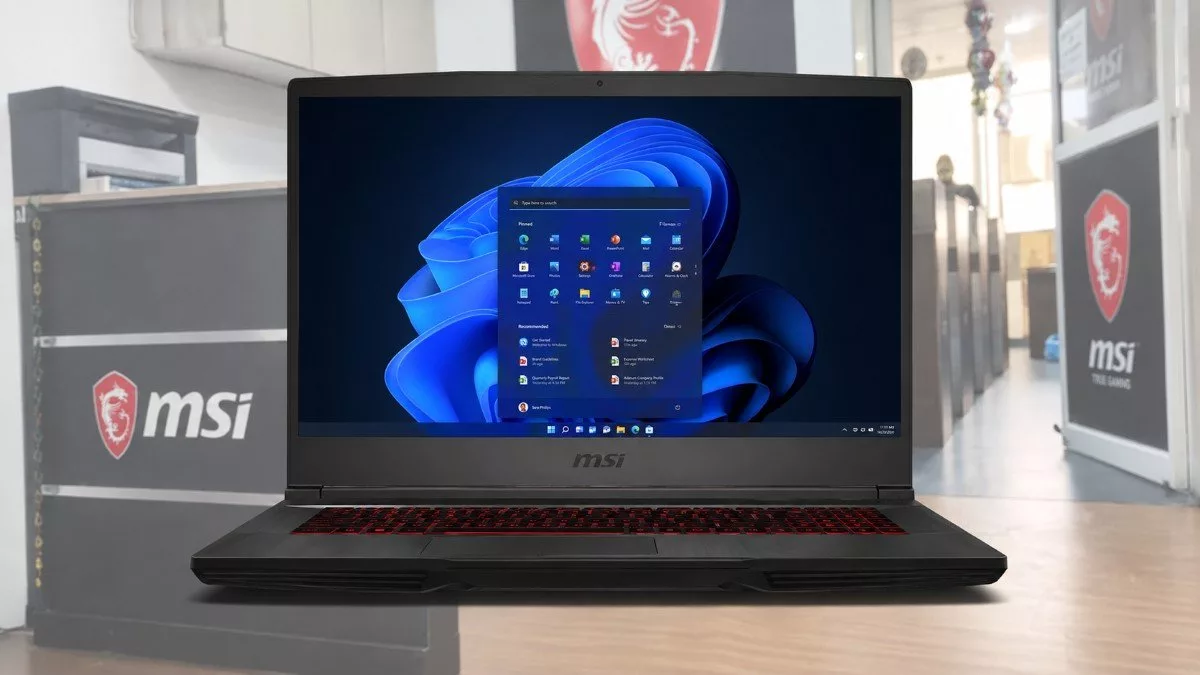
اشتباه در مراکز خدمات مجاز اتفاقی غیرمعمول نیست و این مراکز گاهی مرتکب خطاهای متعددی میشوند؛ بااینحال، این اشتباهات نمیتوانند خارج از مشخصات فنی یک محصول رخ دهند. یکی از مالکان لپتاپ گیمینگ MSI مدعی شده است که نمایشگر ۱۴۴ هرتزی دستگاه او با یک پنل ۶۰ هرتزی جایگزین شده، اما با توجه به اینکه این دو نمایشگر علاوهبر نرخ نوسازی، تفاوت مهم دیگری نیز دارند، احتمالاً مشکل به تنظیم نشدن یکی از گزینههای سیستم توسط کاربر مربوط میشود.
مالک یک لپتاپ MSI GF65 Thin 10UE که در ردیت با نام کاربری NOMONoP فعالیت میکند، میگوید نمایشگر لپتاپ او بهطور ناگهانی از کار افتاد و همین موضوع باعث شد دستگاه را به یکی از مراکز خدمات مجاز MSI تحویل دهد. پس از طی مراحل معمول پذیرش و تعمیر، لپتاپ ۱۵ روز بعد به او بازگردانده شد که برای فرایند تعمیر، مدتزمان نسبتاً کوتاهی محسوب میشود.
بااینحال، او میگوید پس از دریافت دستگاه احساس کرد عملکرد نمایشگر طبیعی نیست. این کاربر مدعی است نمایشگر ۱۴۴ هرتزی لپتاپ با یک نمونه ۶۰ هرتزی جایگزین شده است. همانطور که اشاره شد، مراکز خدمات ممکن است مرتکب اشتباه شوند، اما نه در شرایطی که قطعه جایگزینشده با مشخصات فنی دستگاه سازگار نباشد. دلیلش این است که نمایشگرهای ۱۴۴ هرتزی و ۶۰ هرتزی این لپتاپ از تعداد پایههای متفاوتی برای اتصال استفاده میکنند.
پنل ۱۴۴ هرتزی این مدل به کانکتور eDP با ۴۰ پین مجهز است، درحالیکه نسخه ۶۰ هرتزی از کانکتور ۳۰ پین استفاده میکند. برای بررسی این تفاوت، مشخصات فنی نمایشگرها در وبسایت Laptop Screens بررسی شد و نتیجه کار این موضوع را تأیید کرد. بررسی مدلهای مختلف سری MSI GF65 Thin نشان میدهد که پنلهای ۱۴۴ هرتزی نهتنها قیمت بالاتری نسبت به مدلهای ۶۰ هرتزی دارند، بلکه همگی از کانکتور ۴۰ پین eDP بهره میبرند.
دلیل اینکه نمایشگر فعلی بیش از نرخ نوسازی ۶۰ هرتز را نمایش نمیدهد، احتمالاً این است که مالک لپتاپ نرخ نوسازی را از طریق تنظیمات سیستم تغییر نداده است. پس از نصب مجدد درایورهای نمایشگر یا تعویض صفحهنمایش، ویندوز ۱۰ و ویندوز ۱۱ بهطور پیشفرض نرخ نوسازی را روی ۶۰ هرتز قرار میدهند و کاربر باید این مقدار را بهصورت دستی تغییر دهد.
کاربرانی که با چنین مشکلی مواجه هستند، کافی است روی دسکتاپ راستکلیک کرده و وارد بخش Display Settings شوند. سپس با مراجعه به قسمت Advanced Display، نرخ نوسازی موردنظر خود را انتخاب کنند. در این بخش، بسته به مشخصات نمایشگر، گزینههای ۱۴۴ هرتز یا ۶۰ هرتز قابل مشاهده خواهد بود.
همچنین برای اطمینان بیشتر توصیه میشود درایور کارت گرافیک NVIDIA یا AMD ابتدا با استفاده از ابزار DDU بهطور کامل حذف و سپس دوباره نصب شود. پیش از آغاز فرآیند حذف درایورها نیز بهتر است سیستم در حالت Safe Mode اجرا شود.
در پایان باید بار دیگر تأکید کرد که همیشه نمیتوان شرکت سازنده را مقصر دانست. اگر از یک لپتاپ گیمینگ، چه از برند MSI و چه لنوو، ایسوس یا هر برند دیگری استفاده میکنید، داشتن دانش فنی بیشتر میتواند شما را از مراجعات غیرضروری به مراکز خدمات بینیاز کند.